
Wenn Leute eine neue SSD suchen, beginnen die meisten mit der Markenfrage: Samsung oder doch eine Alternative? Das ist verständlich – Samsung ist in dieser Kategorie so präsent, dass der Name fast zum Oberbegriff geworden ist. Aber die Markenfrage ist die falsche erste Frage. Wer erst geklärt hat, welchen SSD-Typ er braucht, trifft die Kaufentscheidung deutlich souveräner.
NVMe oder SATA – die erste Entscheidung
SSDs gibt es in zwei grundlegend verschiedenen Technologien: SATA und NVMe. Der Unterschied betrifft nicht nur die Geschwindigkeit, sondern auch den Steckplatz im Computer.
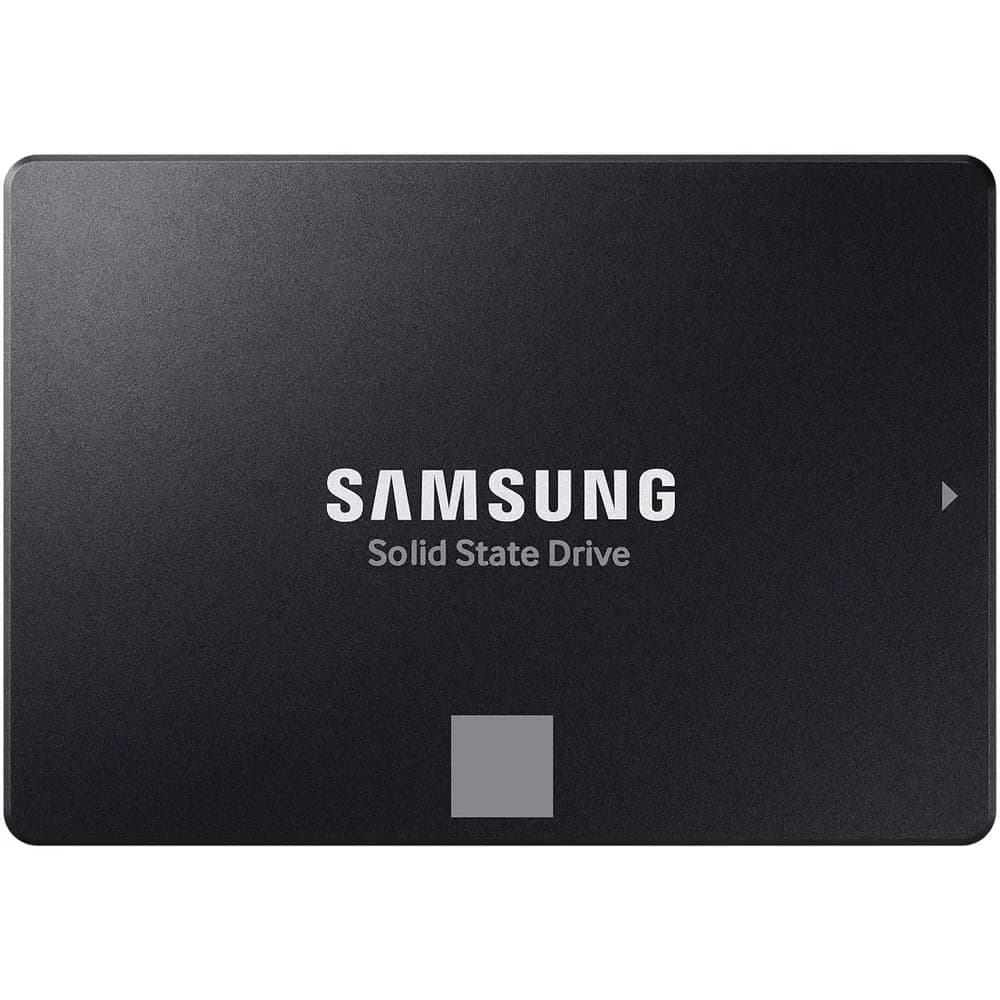
SATA-SSDs – das bekannteste Beispiel ist die Samsung 870 EVO – verwenden denselben Anschluss wie herkömmliche Festplatten. Sie sind die richtige Wahl, wenn man eine alte HDD in einem Notebook oder Desktop-PC ersetzen möchte: Einbauen, fertig. SATA-SSDs sind schnell genug für alle Alltagsaufgaben wie Betriebssystem-Start, Office und Surfen.
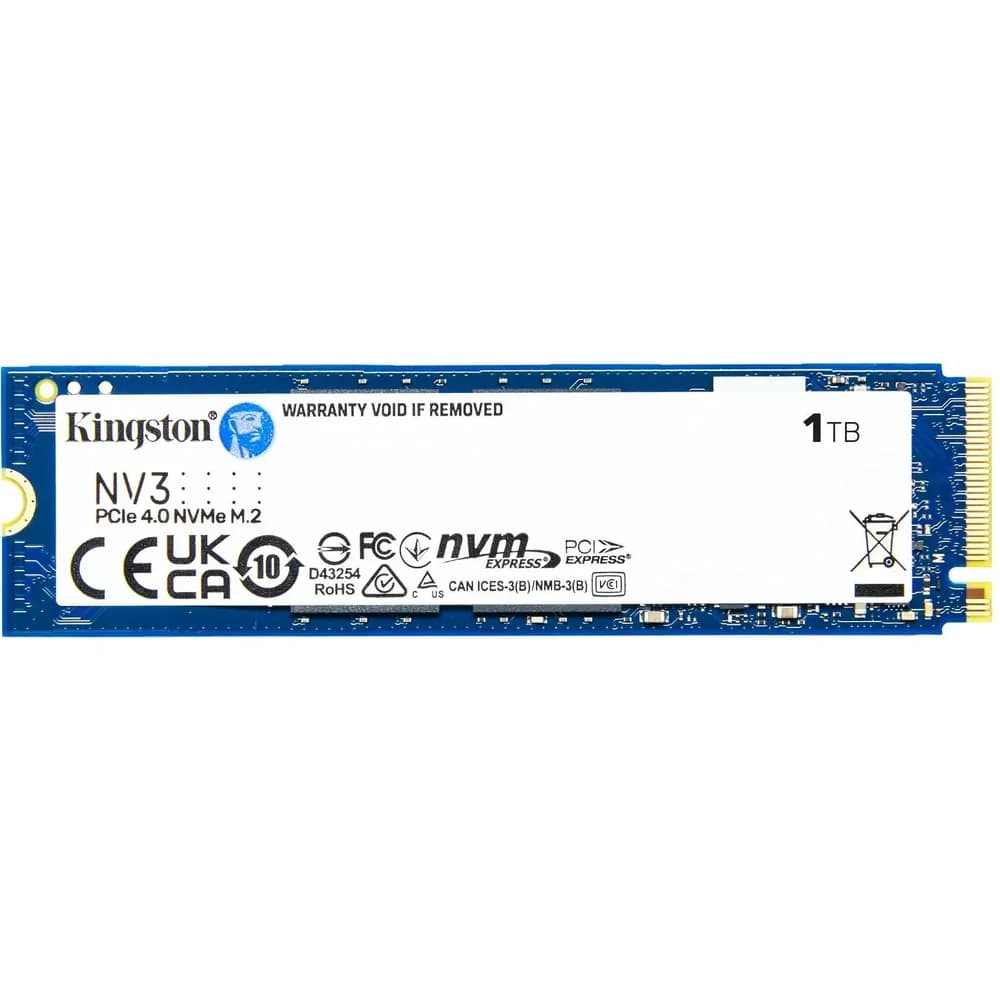
NVMe-SSDs hingegen sitzen auf einem M.2-Steckplatz direkt auf dem Mainboard und nutzen die schnellere PCIe-Schnittstelle. Die sequenziellen Lesegeschwindigkeiten liegen dabei je nach Generation drei- bis zehnmal höher als bei SATA. Das macht sich vor allem beim Verschieben großer Datenmengen bemerkbar – bei der Videobearbeitung, bei Spielen mit langen Ladephasen oder bei regelmäßigen System-Backups.
💡 Tipp: Wer ein älteres Gerät aufrüstet, prüft zuerst, ob ein M.2-Steckplatz vorhanden ist. Viele Notebooks ab Baujahr 2016 und die meisten modernen Mainboards haben einen – aber nicht alle. Ein Blick ins Handbuch des Geräts klärt das in einer Minute.
Kapazität: Wie viel Speicher ist sinnvoll?
Die Faustregel hat sich über die Jahre verschoben. Für ein reines Betriebssystem-Laufwerk unter Windows reichen 250 GB aus – aber auf vielen Rechnern wächst der Speicherbedarf schneller als erwartet. Eine realistische Orientierung:
| Nutzung | Empfohlene Kapazität |
|---|---|
| Reines OS-Laufwerk (Windows/Linux) | 250–500 GB |
| OS + Programme + Spiele | 1 TB |
| Video- und Fotobearbeitung | 1–2 TB |
| Workstation mit großem Datenbestand | 2–4 TB |
Die Preisdifferenz zwischen 500 GB und 1 TB ist bei SSDs heute gering. Wer sich nicht sicher ist, greift in der Regel besser zur größeren Variante – Nachrüsten ist auf lange Sicht aufwendiger als von vornherein genug Platz zu haben.
Was Datenblatt-Zahlen wirklich aussagen
Hersteller bewerben ihre SSDs mit sequenziellen Lese- und Schreibgeschwindigkeiten. Diese Zahlen messen die Übertragungsrate bei großen, zusammenhängenden Dateien – ein Szenario, das im Alltag eher selten vorkommt.
Für das, was ein PC im Betrieb wirklich braucht – das Lesen und Schreiben vieler kleiner Dateien – ist die 4K-Random-Performance aussagekräftiger. Hier sind Unterschiede zwischen Laufwerken derselben Klasse oft kleiner als die Marketing-Zahlen suggerieren.
Ein weiterer Wert, der beim Kauf oft übersehen wird: TBW (Terabytes Written) – die Schreibausdauer-Garantie des Herstellers. Für Alltagsnutzer ist auch ein Wert von 300–600 TB weit mehr als ausreichend; relevant wird er erst bei sehr intensivem Schreibbetrieb, etwa auf Videobearbeitungs-Workstations.
💡 Tipp: Bei NVMe-SSDs lohnt ein Blick auf die PCIe-Generation. PCIe-4.0-SSDs sind deutlich schneller als PCIe-3.0-Modelle – aber nur, wenn das Mainboard PCIe 4.0 unterstützt. Auf einem älteren System läuft eine PCIe-4.0-SSD problemlos, aber mit PCIe-3.0-Geschwindigkeit. Wer kein neues Mainboard hat, muss dafür nicht extra bezahlen.
Samsung und seine Alternativen
Samsung ist in der SSD-Kategorie tatsächlich außergewöhnlich gut aufgestellt: eigene Chip-Fertigung, eigener DRAM-Cache in allen Mittel- und Oberklasse-Modellen, lange Garantielaufzeiten, zuverlässige Firmware-Unterstützung. Das erklärt die Marktpräsenz.
Aber: Konkurrenten wie Kingston, Crucial, WD oder SK Hynix liefern in vielen Segmenten vergleichbare Leistung. Die entscheidenden Unterschiede liegen weniger bei der Rohgeschwindigkeit als bei diesen Kriterien:
| Kriterium | Worauf es ankommt |
|---|---|
| DRAM-Cache | Verbessert Alltagsperformance und Haltbarkeit bei intensiver Nutzung |
| Garantie | 3–5 Jahre je nach Hersteller; Samsung und Kingston bieten oft 5 Jahre |
| Firmware-Updates | Wichtig für Langzeitstabilität; Samsung hat hier eine konsistente Bilanz |
| TBW-Wert | Schreibausdauer-Garantie; für Heimanwender selten der Engpass |
Für Alltagsnutzer und Homeoffice-Rechner macht der Unterschied zwischen einem Samsung und einem gut bewerteten Kingston- oder WD-Modell in der Praxis kaum einen spürbaren Unterschied. Für Workstations mit hoher Schreibleistung ist der DRAM-Cache ein echter Faktor – hier ist es sinnvoll, gezielt auf Modelle mit Cache zu achten, unabhängig von der Marke.
Beliebte Modelle im Vergleich
Quandu listet mehrere hundert SSD-Festplatten mit täglich aktuellen Preisen – von einfachen SATA-Laufwerken bis zu NVMe-SSDs der neuesten Generation. Eine Auswahl quer durch die Kategorien, von klassischer SATA bis zu aktuellem NVMe:


Worauf beim Kauf noch zu achten ist
Formfaktor: Die Mehrheit der M.2-NVMe-SSDs hat den Formfaktor 2280 (22 mm breit, 80 mm lang). Das passt in fast alle M.2-Steckplätze. Kompaktere Varianten wie 2242 oder 2230 sind für bestimmte Geräte gedacht – hier muss der Formfaktor genau passen.
Kühlkörper: Hochleistungs-NVMe-SSDs können unter Last warm werden. Viele Mainboards liefern kleine Kühlkörper mit; wer keinen hat, kann nachträglich nachrüsten. Für SATA-SSDs ist das kein Thema.
Hersteller-Software: Samsung bietet mit dem Samsung Magician eine kostenlose Software zur Laufwerksüberwachung. Vergleichbare Tools gibt es von Kingston und WD. Wer regelmäßig SMART-Daten und den Gesundheitszustand der SSD überprüfen möchte, prüft, ob der Hersteller ein solches Werkzeug anbietet.
Neben SSDs listet Quandu auch weitere Festplattentypen – externe Laufwerke, HDDs und Zubehör für jeden Einsatzzweck.
Häufige Fragen
Kann ich eine NVMe-SSD in einen SATA-Steckplatz einbauen?
Nein. NVMe-SSDs verwenden den M.2-Steckplatz auf dem Mainboard und sind nicht mit SATA-Anschlüssen kompatibel. Externe M.2-Gehäuse per USB sind möglich, aber das ist kein interner Einbau.
Macht eine SSD ein altes Notebook wirklich deutlich schneller?
Ja – der Tausch einer herkömmlichen HDD gegen eine SATA-SSD ist in der Regel die günstigste und wirksamste Aufrüstung für ältere Geräte. Der Unterschied beim Systemstart und beim Öffnen von Programmen ist erheblich.
Wie lange hält eine SSD?
Moderne SSDs sind für typische Alltagsnutzung auf viele Jahre ausgelegt. Hersteller geben TBW-Werte an, die Heimanwender in der Praxis selten ausschöpfen. Die Garantiezeiten der Hersteller (3–5 Jahre) sind ein verlässlicher Richtwert für die erwartete Lebensdauer.
Brauche ich eine SSD mit DRAM-Cache?
Für Alltagsnutzung – OS, Programme, Homeoffice – ist ein DRAM-Cache nicht zwingend notwendig. Er verbessert die Performance bei intensivem Schreibbetrieb und trägt zur Lebensdauer bei. Wer die SSD vor allem für schwere Workloads nutzt, profitiert mehr davon als jemand, der hauptsächlich surft und Dokumente bearbeitet.
Fazit
Die Frage „Samsung oder Alternative?" lässt sich pauschal nicht beantworten – und das ist eigentlich eine gute Nachricht. Wer zuerst klärt, ob er SATA oder NVMe braucht, die Kapazität auf seinen Einsatz abstimmt und auf TBW und DRAM-Cache achtet, findet in jeder Preisklasse solide Optionen. Samsung dominiert die Kategorie aus nachvollziehbaren Gründen – aber die Konkurrenz hat aufgeholt, und für viele Nutzungsszenarien ist eine gut ausgewählte Alternative eine vollwertige Wahl.