
Wer einen neuen Laptop kauft, vergleicht Akkulaufzeiten, Prozessoren und Gewicht minutiös. Wer dabei auch über einen externen Monitor nachdenkt, greift danach oft schnell zu einem beliebigen Modell – Hauptsache, es passt auf den Schreibtisch und liegt im Budget. Dabei ist der Bildschirm das Gerät, das man täglich am intensivsten wahrnimmt: acht Stunden, manchmal länger, direkt im Sichtfeld.
Die gute Nachricht: Wer fünf Kriterien versteht, trifft eine fundierte Entscheidung – und muss dabei nicht zwingend viel ausgeben.
Bildschirmgröße: 27 Zoll ist der neue Standard
Lange Zeit galt 24 Zoll als Standard-Büromonitor. Das stimmt zunehmend nicht mehr. 27-Zoll-Modelle sind in den letzten Jahren deutlich günstiger geworden und haben 24 Zoll als meistverkaufte Größe abgelöst – nicht ohne Grund.
Der Unterschied zeigt sich nicht beim Spielfilm, sondern beim Arbeiten: Mit 27 Zoll lassen sich zwei Dokumente nebeneinander öffnen, ohne dass Text zu klein wird. Ein Browser links, eine Tabelle rechts – das funktioniert in dieser Größe komfortabel, auf 24 Zoll nur mit Kompromissen.
Wer regelmäßig mit mehreren Fenstern arbeitet oder mehrere Displays in einem zusammenführen möchte, sollte 32 Zoll in Betracht ziehen. Bei dieser Größe spielt der Sitzabstand eine Rolle: Wer näher als 70 cm sitzt, empfindet 32 Zoll oft als zu wuchtig; bei 80–90 cm Abstand entfaltet sich der Mehrwert.
| Bildschirmgröße | Empfohlener Sitzabstand | Typischer Einsatz |
|---|---|---|
| 22–24 Zoll | 50–65 cm | Kompakter Arbeitsplatz, zweiter Monitor |
| 27 Zoll | 65–80 cm | Hauptmonitor Homeoffice |
| 32 Zoll | 80–100 cm | Großformatiges Arbeiten, Dual-Screen-Ersatz |
Auflösung: Full HD reicht – bis 24 Zoll
Full HD (1920 × 1080 Pixel) ist auf einem 24-Zoll-Bildschirm völlig in Ordnung: Die Pixeldichte ist hoch genug, dass Text scharf wirkt und Fotos nicht körnig erscheinen. Bei 27 Zoll beginnt Full HD, an seine Grenzen zu stoßen – die Pixeldichte sinkt spürbar, und wer einmal einen QHD-Monitor daneben gestellt hat, möchte nicht zurück.
QHD (2560 × 1440 Pixel) ist für 27 Zoll die natürliche Ergänzung: Schriften sind merklich schärfer, Tabellen mit vielen Spalten werden übersichtlicher. Der Aufpreis gegenüber Full-HD-Modellen in dieser Größe ist in den letzten Jahren deutlich kleiner geworden.
4K (3840 × 2160 Pixel) lohnt sich für 27 Zoll vor allem, wenn man intensiv mit Fotos oder Videos arbeitet – und wenn die Grafikkarte des Rechners das Signal ohne Probleme liefern kann. Für reine Office-Nutzung ist der Mehrwert gegenüber QHD bei dieser Displaygröße kaum wahrnehmbar.
💡 Tipp: Bei einem Laptop als Quelle vorab prüfen, ob das Gerät das gewünschte Ausgabesignal tatsächlich unterstützt. Ältere Notebooks liefern über HDMI 1.4 nur Full HD bei 60 Hz – QHD-Auflösungen erfordern HDMI 2.0 oder DisplayPort.
Panel-Technologie: IPS, VA und OLED im Überblick
Hinter dem Begriff „Monitor" verbergen sich grundlegend unterschiedliche Display-Technologien, die das Bild auf verschiedene Weisen erzeugen – mit jeweils eigenen Vor- und Nachteilen.
| Panel-Typ | Stärken | Schwächen | Passend für |
|---|---|---|---|
| IPS | Weite Blickwinkel, natürliche Farben | Schwarzwert mäßig | Office, Design, allgemeine Nutzung |
| VA | Hoher Kontrast, tiefes Schwarz | Teils langsames Ghosting | Filme, Dark Mode, dunkle Themes |
| OLED | Perfektes Schwarz, brillante Farben | Burn-in-Risiko, Preis | Premium, Kreativarbeit, Gaming |
| TN | Sehr schnelle Reaktionszeit | Schlechte Blickwinkel, flache Farben | Kompetitives Gaming |
Für den Homeoffice-Alltag ist IPS die verlässlichste Wahl: Farben sind bei seitlichem Blick kaum verfärbt, Texte wirken natürlich, und die Reaktionszeiten reichen für die meisten Anwendungen mehr als aus.
VA-Panels eignen sich, wenn man viel in Dark Mode oder mit dunklen Oberflächen arbeitet – das tiefere Schwarz ist sichtbar. Wer abwechselnd Tabellen und Bildbearbeitung macht, wird die schwächeren Blickwinkel gelegentlich bemerken.
OLED-Monitore liefern die beste Bildqualität, haben aber zwei Haken: den höheren Kaufpreis – und das Risiko von Einbrennmarken bei statischen Bildelementen wie Taskleiste oder Menüleisten, die dauerhaft an derselben Stelle leuchten. Für intensiv genutzte Homeoffice-Setups sollte man das einkalkulieren.
Anschlüsse, Ergonomie und was oft übersehen wird
Die Bildqualität entscheidet über die Zufriedenheit mit einem Monitor – aber es gibt Ausstattungsmerkmale, deren Fehlen im Alltag genauso nervt.
Anschlüsse: Für Homeoffice-Setups empfiehlt sich mindestens ein HDMI 2.0-Eingang und, wenn möglich, ein DisplayPort. Wer einen aktuellen Laptop hat, profitiert von einem USB-C-Eingang mit Power Delivery: Das Notebook lädt über dasselbe Kabel, über das das Bild übertragen wird – ein echter Komfortgewinn, der das Kabelchaos auf dem Schreibtisch deutlich reduziert.
Höhenverstellbarkeit: Ein Monitor, der sich nur kippen lässt, zwingt manche Nutzer auf Dauer in eine ungünstige Körperhaltung. Wer mehrere Stunden täglich sitzt, sollte auf einen höhenverstellbaren Standfuß (HAS) achten – oder plant einen VESA-Monitorarm ein.
Bildwiederholrate: 60 Hz sind für Office, Browser und Videokonferenzen vollkommen ausreichend. 144 Hz und mehr lohnen sich ausschließlich für schnelle Spiele. Wer nicht aktiv zockt, zahlt bei höheren Raten drauf, ohne einen spürbaren Unterschied zu sehen.
💡 Tipp: Flicker-free-Zertifizierung und ein einstellbarer Blaulichtfilter sind für Vielnutzer kein Marketing-Extra. Wer täglich viele Stunden vor dem Bildschirm sitzt, profitiert von weniger Augenermüdung – und beide Features kosten in der Mittelklasse kaum Aufpreis mehr.
Beliebte Büro- und Homeoffice-Monitore im Vergleich
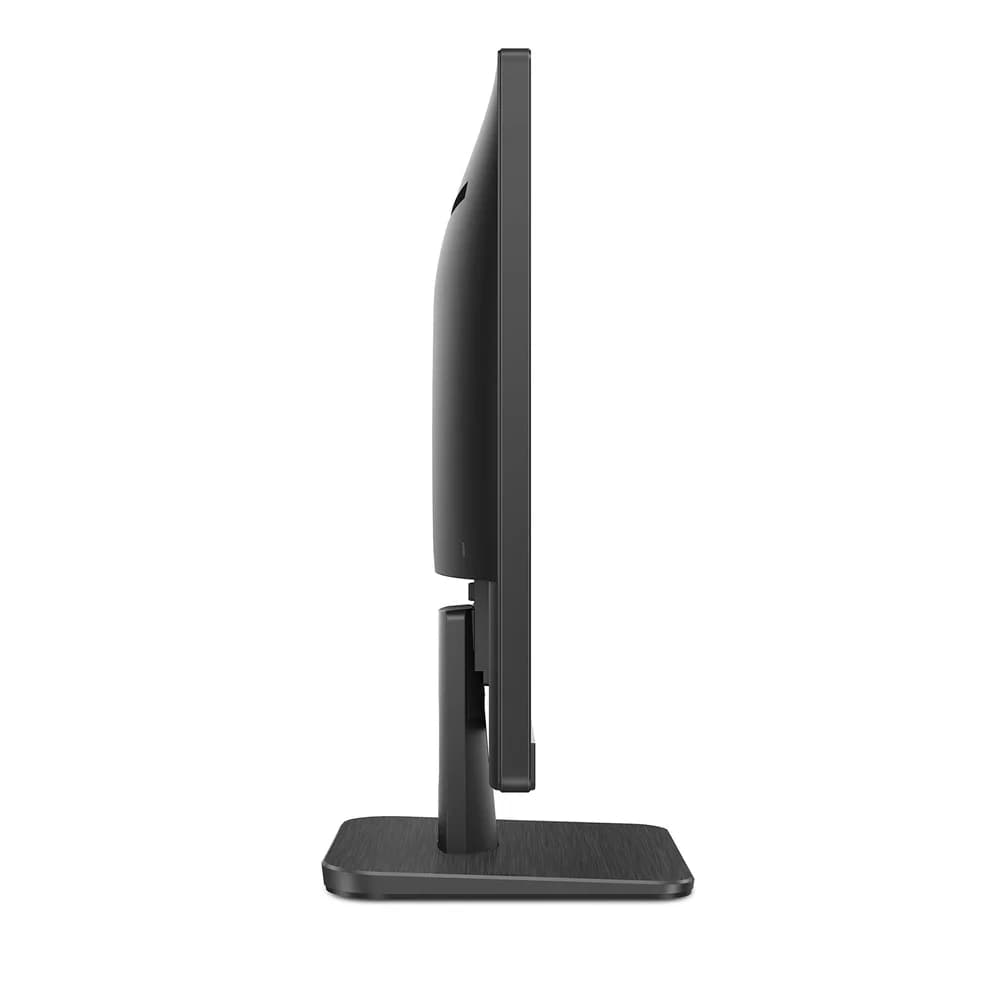
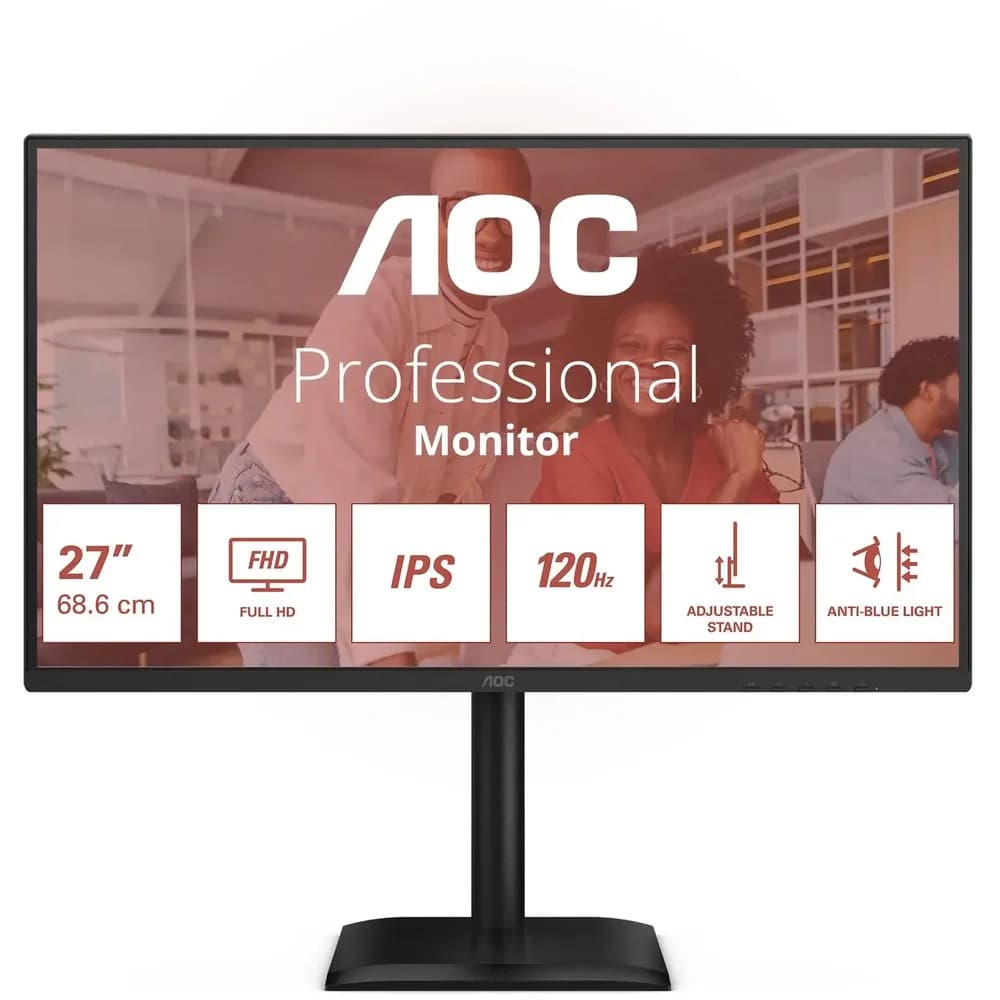
Drei unterschiedliche Größenklassen – 24, 27 und 32 Zoll – im direkten Preisvergleich aus tausenden Shops:

Häufige Fragen
Welcher Monitor eignet sich als zweiter Bildschirm neben dem Laptop?
Ein 24-Zoll-Full-HD-Modell ist als Zweitmonitor neben einem Laptop-Display die praxistauglichste Wahl: kompakt, günstig, und die Auflösung harmoniert gut mit den meisten Notebook-Auflösungen. Wer den Monitor gleichzeitig als einzigen Hauptbildschirm nutzen möchte, greift besser zu 27 Zoll mit QHD.
Brauche ich für Homeoffice mehr als 60 Hz?
Nein. 60 Hz decken alle Standard-Anwendungen ab – Browser, Office-Software, Videokonferenzen, Streaming. Höhere Bildwiederholraten werden erst beim schnellen Gaming spürbar; für den Büroalltag sind sie kein Kaufkriterium.
Was bedeutet HDR bei Monitoren, und lohnt sich das?
HDR steht für High Dynamic Range – einen größeren Kontrastumfang zwischen hellen und dunklen Bildbereichen. Viele Monitore tragen zwar ein „HDR400"-Label, liefern aber kaum einen sichtbaren Unterschied zum Nicht-HDR-Modus. Echter HDR-Mehrwert beginnt ab HDR600 mit entsprechend hoher Spitzenhelligkeit – und damit bei einem deutlich höheren Kaufpreis.
Macht ein OLED-Monitor für den Büroalltag Sinn?
Für intensive Bildbearbeitung oder kreative Arbeit kann OLED seinen Aufpreis rechtfertigen. Für reinen Text- und Tabellenbetrieb ist ein gutes IPS-Panel die wirtschaftlichere Wahl – und ohne das Risiko von Einbrennmarken bei einem statischen Desktop-Interface mit immer gleicher Taskleiste.
Fazit: Größe und Panel sind die entscheidenden Hebel
Ein guter Monitor muss nicht teuer sein. 27 Zoll, QHD-Auflösung, IPS-Panel und ein höhenverstellbarer Standfuß decken den Homeoffice-Alltag zuverlässig ab – vom langen Arbeitstag bis zum Abendfilm.
Der aktuelle Preisvergleich für alle Monitor-Größen und Panel-Typen läuft über die Monitore-Kategorie auf Quandu. Wer Zubehör wie Monitorarme oder Kabel sucht, wird unter Monitorzubehör fündig. Wer gleichzeitig ein Notebook sucht, findet im Notebook-Ratgeber für Schule und Studium weitere passende Kaufkriterien.