
Kein anderes Gerät am Schreibtisch läuft so lange und wird so selten bewusst gekauft wie der Monitor. Typisches Szenario: Der alte Bildschirm hält durch, bis er aufgibt – dann geht es schnell: Größe, Bestseller, fertig. Dabei entscheidet fast ausschließlich der Einsatzzweck, welche Eigenschaften wirklich wichtig sind. Ein Monitor fürs Büro braucht andere Stärken als einer für Gaming oder kreative Fotoarbeit. Wer ein paar gezielte Entscheidungen trifft, kauft einmal – und bereut es jahrelang nicht.
Was Monitore technisch unterscheidet
Viele Begriffe tauchen in der Werbung auf, wenige davon sind für jeden Einsatzzweck relevant. Was tatsächlich spürbar ist:
| Merkmal | Was es bedeutet | Wann es zählt |
|---|---|---|
| Panel-Typ (IPS / VA / TN) | Blickwinkel, Farbtreue, Kontrast | Immer – IPS ist der Allrounder |
| Auflösung (FHD / QHD / 4K) | Bildschärfe und Arbeitsfläche | Büro und Kreative profitieren ab QHD |
| Bildwiederholrate (Hz) | Flüssigkeit von Bewegung | Hauptsächlich für Gaming relevant |
| Reaktionszeit (ms GtG) | Schärfe bei bewegten Bildern | Nur beim Zocken ein echtes Kriterium |
| USB-C mit Power Delivery | Bild und Laden über ein Kabel | Sehr praktisch für Homeoffice mit Laptop |
| Ergonomie (Höhe, VESA) | Körperhaltung, weniger Nackenschmerzen | Wichtig bei täglichem 6h+-Betrieb |
Büro und Homeoffice: Ergonomie und Ausdauer
Wer täglich viele Stunden vor dem Bildschirm arbeitet, sollte Ergonomie und Bildqualität priorisieren – und nicht Refresh-Rate oder Reaktionszeit, die für Textverarbeitung und Videokonferenzen keine Rolle spielen.
Panel: IPS-Panels sind der Standard für Büroarbeit: gute Blickwinkel (kein Farbstich beim schrägen Draufschauen), stabile Darstellung bei hellem Umgebungslicht, angenehm für lange Arbeitssitzungen. TN-Panels sind günstiger, liefern aber schlechtere Blickwinkel und Farbdarstellung – ein Nachteil, den man täglich spürt.
Auflösung und Größe: 24 Zoll mit Full HD (1920×1080) genügt für einfache Büroanwendungen. Wer regelmäßig mehrere Fenster nebeneinander hat, profitiert von 27 Zoll mit QHD (2560×1440): schärfere Schrift, mehr Platz für Dokumente und Browser. Die Investition lohnt sich spürbar bei täglichem Stunden-Einsatz.
Ergonomie: Höhenverstellbare Ständer (mindestens 12 cm Hub), Pivot-Funktion für das Hochformat-Layout und VESA-100-Aufnahme für Monitorarme sind Features, die bei günstigen Modellen oft fehlen. Wer seinen Monitor einmal richtig einstellt und keinen verspannten Nacken mehr bekommt, merkt den Unterschied nach einem halben Arbeitstag.
💡 Tipp: Wer hauptsächlich mit einem Laptop arbeitet, für den lohnt sich ein Modell mit USB-C und Power Delivery (45–90 W). Ein einziges Kabel verbindet Laptop mit Bild, Strom und angeschlossener Peripherie – kein Adapter, kein Kabelsalat. Wer außerdem zwischen Laptop und Desktop wechselt, kann mit einem KVM-fähigen Monitor beide Rechner über nur eine Tastatur und Maus steuern.
Kreative Arbeit: Farbtreue vor Geschwindigkeit
Wer Fotos bearbeitet, Videos schneidet oder Grafiken erstellt, braucht keine hohe Refresh-Rate – aber verlässliche Farben.
Farbraum: Für Fotobearbeitung ist sRGB-Abdeckung von 99 % und mehr wichtig; für Video und Print-Vorstufe kommt DCI-P3-Abdeckung hinzu. Viele Modelle werben mit hohen Werten, liefern diese aber nur nach Kalibrierung tatsächlich zuverlässig. Wer professionell arbeitet, sollte ein Kalibrierungsgerät einplanen oder zu Modellen greifen, die werkseitig kalibriert geliefert werden.
Auflösung: Ab 27 Zoll macht 4K (3840×2160) einen spürbaren Unterschied: Details in Bildern und Videos werden feiner, Farbverläufe wirken glatter. QHD ist ein solider Kompromiss für 27 Zoll, wenn 4K nicht notwendig ist.
Panel: IPS bleibt erste Wahl für Kreative. OLED-Monitore bieten inzwischen außergewöhnliche Farbtreue und Kontrast – aber zu einem deutlich höheren Preis und mit dem Risiko des Einbrennens bei statischen Elementen (Taskleiste, Programmfenster), wenn das Gerät viele Stunden täglich in Betrieb ist.
💡 Tipp: Wer zwischen Farbraum-Profilen wechselt – z. B. sRGB für Web-Ausgabe und DCI-P3 für Video –, sollte auf Monitore achten, die per Hardware-Taste oder Hotkey zwischen Profilen umschalten. Das spart Zeit und reduziert Fehler bei der Farbkorrektur.
Gaming: Bildrate zuerst, alles andere danach
Beim Gaming dreht sich fast alles um die Bildwiederholrate. Ab 120 Hz läuft Bewegung spürbar flüssiger als bei 60 Hz; 144 Hz sind heute Einsteiger-Standard, 240 Hz gibt es für den ambitionierten Bereich.
Reaktionszeit: Angaben in Millisekunden variieren je nach Messmethode stark. Die relevante Größe ist GtG (Grey-to-Grey); 1–5 ms sind für Gaming ausreichend. Die häufig beworbene „0,1 ms MPRT" ist eine andere Messgröße und nicht direkt vergleichbar – beim Kauf lohnt sich ein genauer Blick auf die Angabe.
Auflösung vs. Framerate: Full HD (1920×1080) ist beim Gaming auch auf größeren Bildschirmen noch verbreitet – weniger GPU-Last bedeutet mehr Frames. QHD ist für Mittelklasse-GPUs ein sinnvoller Kompromiss zwischen Bildqualität und erreichbarer Framerate. 4K lohnt sich für Gaming nur mit sehr starker Grafikkarte; die erreichbare Framerate sinkt erheblich.
Adaptive Sync: FreeSync (für AMD-GPUs) und G-Sync (für NVIDIA) synchronisieren die Bildrate von GPU und Monitor und reduzieren sichtbares Screen Tearing. Die meisten aktuellen Gaming-Monitore unterstützen FreeSync nativ; viele sind inzwischen auch mit NVIDIA-Karten kompatibel.
Fazit: Welcher Monitor für wen?
Die richtige Wahl hängt weniger vom Budget ab als vom primären Einsatzzweck. Diese Übersicht fasst zusammen, worauf es je nach Nutzungstyp wirklich ankommt:
| Nutzungstyp | Priorität 1 | Priorität 2 | Mindest-Empfehlung |
|---|---|---|---|
| Büro / Homeoffice | Ergonomie, IPS-Panel | QHD ab 27 Zoll | Höhenverstellbar, VESA |
| Kreative Arbeit | sRGB ≥ 99 % | QHD oder 4K | Kalibrierbar, IPS |
| Gaming | ≥ 120 Hz Bildrate | Adaptive Sync | GtG ≤ 5 ms |
| Allzweck / Einsteiger | IPS, QHD oder FHD | USB-C PD | 24–27 Zoll |
Wer einen Monitor für gelegentliche Nutzung sucht, fährt mit einem IPS-Panel in 24–27 Zoll und FHD oder QHD gut. Wer täglich mehr als vier Stunden vor dem Gerät sitzt, sollte Ergonomie und Panel-Qualität höher gewichten als den Kaufpreis.
Beliebte Modelle im Vergleich
Von der ergonomischen Office-Lösung bis zum Homeoffice-Allrounder mit USB-C – aktuelle Preise aus hunderten Shops im direkten Vergleich:
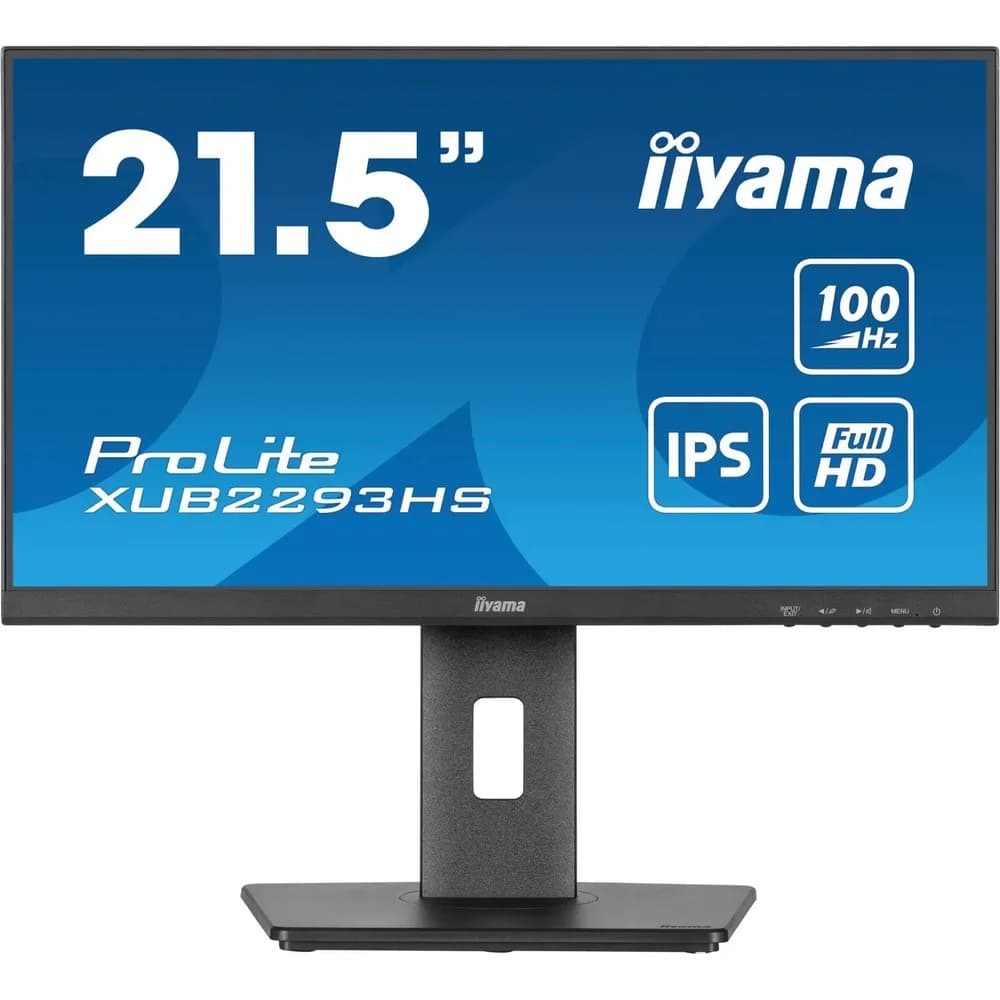

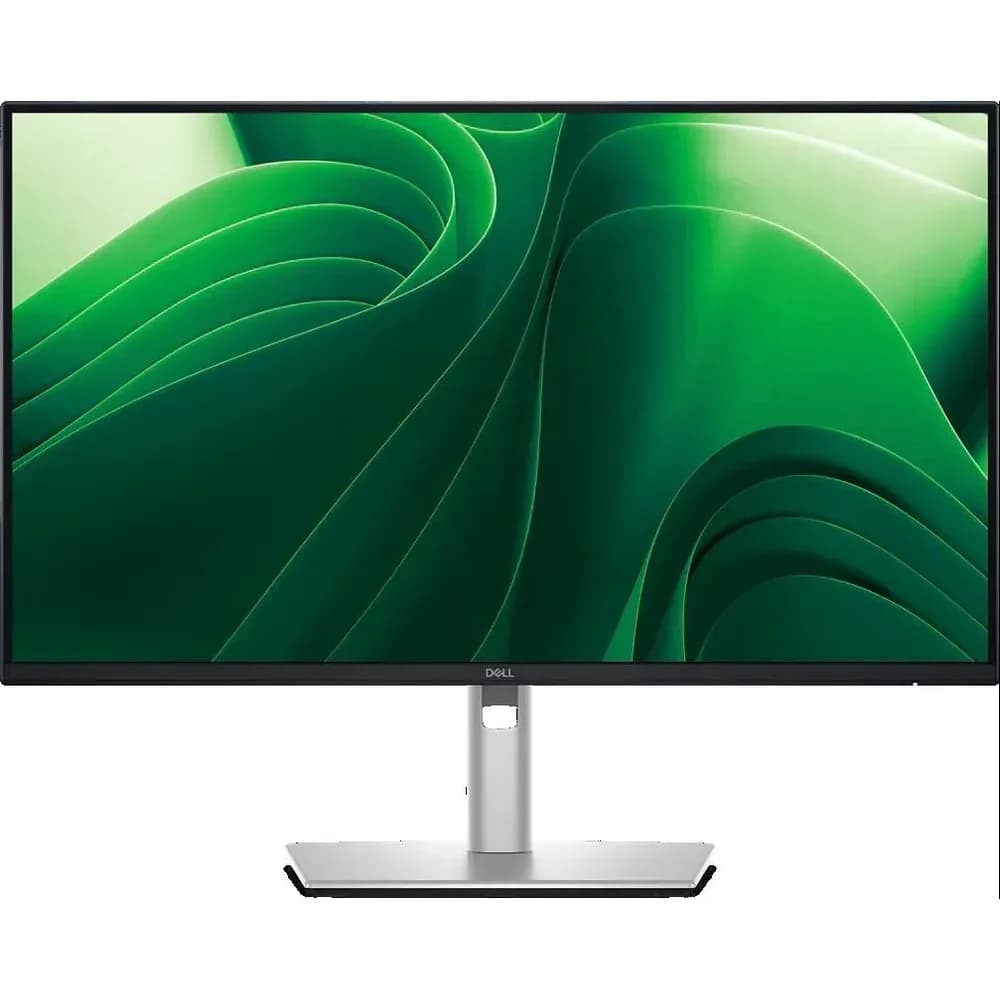


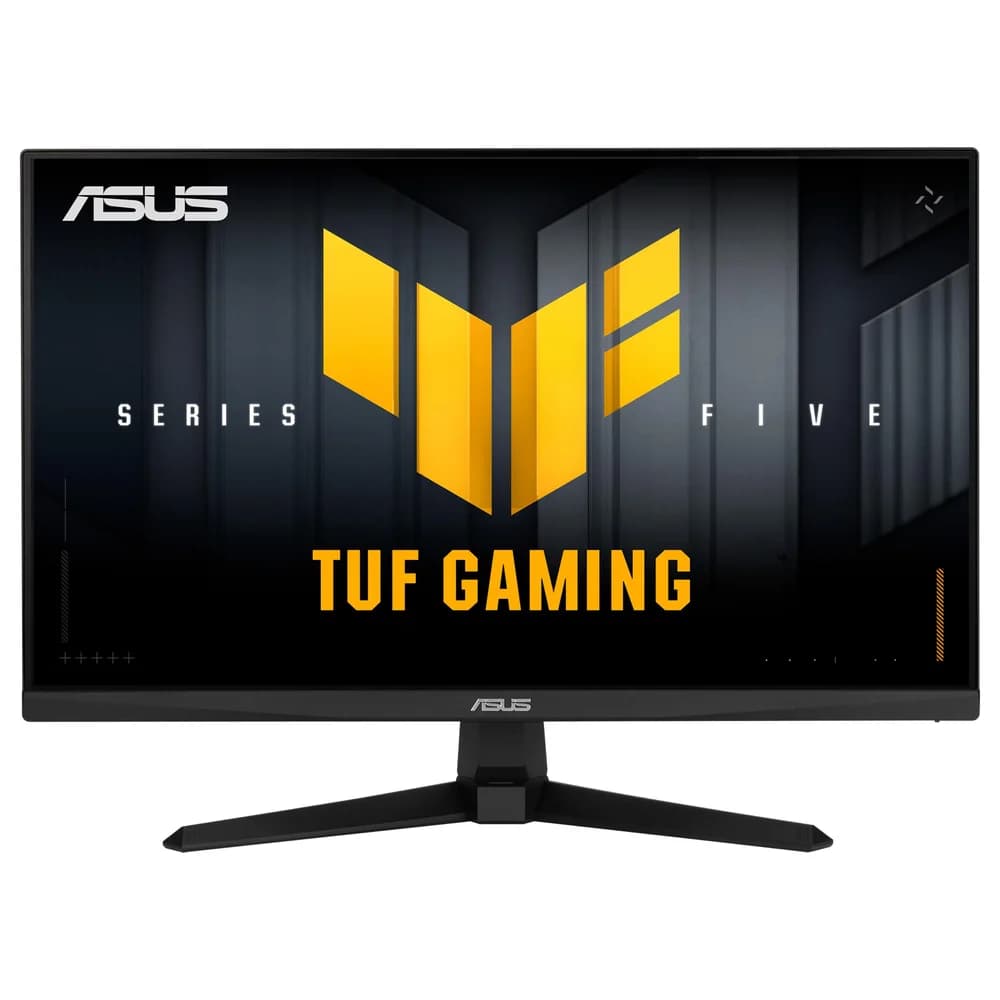

Das gesamte Angebot mit über 976 Modellen findet sich in der Monitore-Kategorie auf Quandu. Für Monitorarme, Kalibrierungsgeräte und weiteres Zubehör gibt es die Monitorzubehör-Kategorie. Wer außerdem einen neuen Laptop fürs Homeoffice sucht, findet Orientierung im Ratgeber zur Notebook-Kaufberatung.
Häufige Fragen
Welche Bildschirmgröße ist für ein Homeoffice am besten geeignet?
Für die meisten Heimarbeitsplätze ist 27 Zoll mit QHD ein guter Ausgangspunkt. Auf 24 Zoll ist Full HD ausreichend scharf; auf 27 Zoll macht QHD einen deutlichen Unterschied bei Texten und mehreren offenen Fenstern. Wer viel Platz braucht, kann auch einen zweiten Monitor ergänzen – zwei mittelgroße Displays sind oft praktischer als ein Ultrawide-Format.
Ist ein Gaming-Monitor auch für Büroarbeit geeignet?
Eingeschränkt ja. Gaming-Monitore mit IPS-Panel und QHD sind bürotauglich. Problematisch sind Modelle mit TN-Panel, schlechter Ergonomie oder niedriger Auflösung (FHD auf 27 Zoll wirkt unscharf). Viele Gaming-Monitore haben außerdem keine Pivot-Funktion und keine höhenverstellbaren Ständer – ein echter Nachteil für lange Arbeitstage.
Was bedeutet HDR bei Monitoren wirklich?
HDR (High Dynamic Range) bezeichnet erhöhten Kontrastumfang und Helligkeitsspitzen. Die Qualität hängt vom Zertifizierungslevel ab: HDR400 ist ein Mindestniveau ohne spürbaren Effekt im Alltag. Ab HDR600 mit lokaler Dimming-Zone ist ein Unterschied erkennbar. Viele günstige Monitore werben mit HDR und meinen damit das Basisniveau – das lohnt sich beim Kauf zu prüfen.
Wie wichtig ist VESA-Kompatibilität?
Beim Sofortkauf kaum, für spätere Flexibilität wichtig. Wer einen Monitorarm nachrüsten möchte – für mehr Schreibtischplatz oder eine Wandhalterung –, ist auf die VESA-100-Aufnahme angewiesen. Die meisten Monitore der mittleren und oberen Preisklasse haben sie; bei Budget-Modellen und Monitoren mit designorientierten Standfüßen fehlt sie manchmal.